

De la création de votre compte à votre premier formulaire intégré en 5 minutes.
Prérequis#
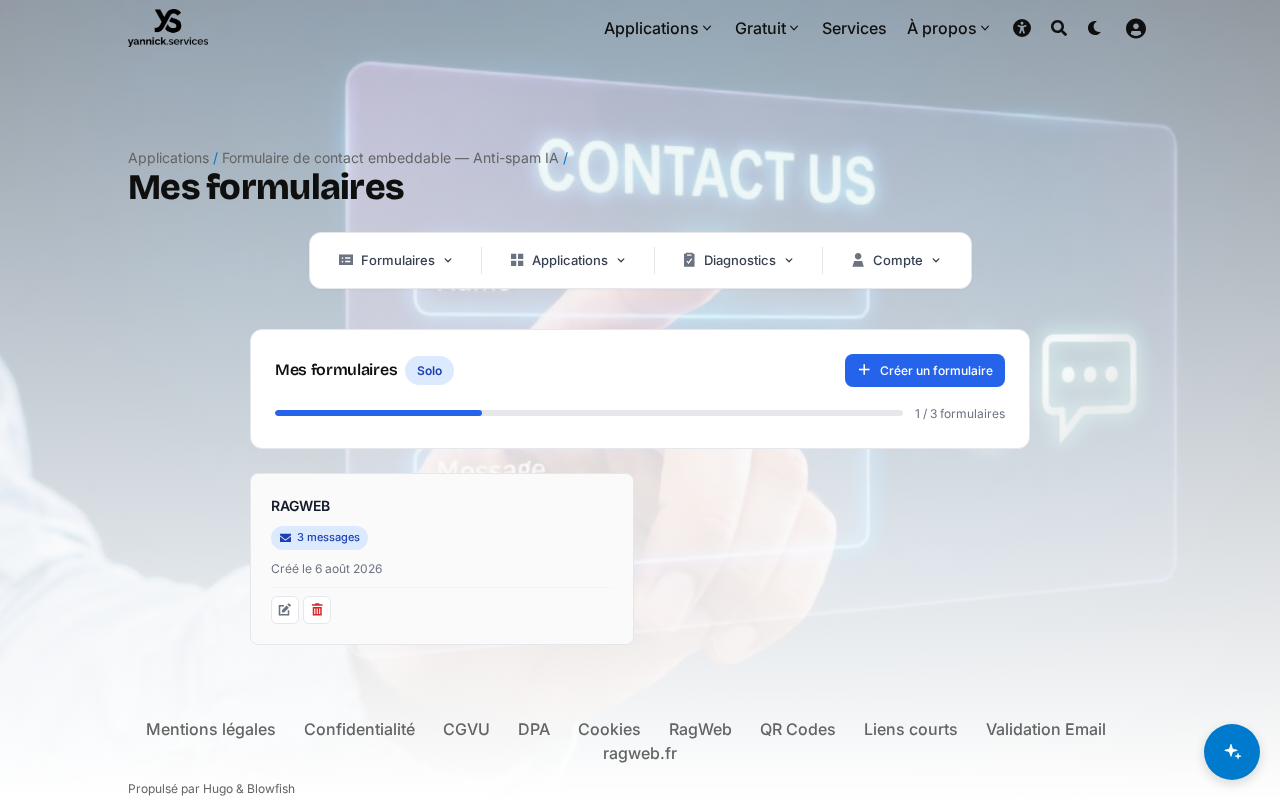
- Un abonnement clicpl.us actif (Solo, Pro ou Business)
- Un accès à votre site web pour y ajouter un snippet HTML
Étape 1 — Connectez-vous à votre espace#
- Rendez-vous sur yannick.services/compte
- Connectez-vous avec votre compte clicpl.us existant
- Accédez à la section Contact Forms depuis la navbar des applications
Tip
Si vous n’avez pas encore de compte, créez-en un puis souscrivez à un plan clicpl.us.
Étape 2 — Créez un formulaire#
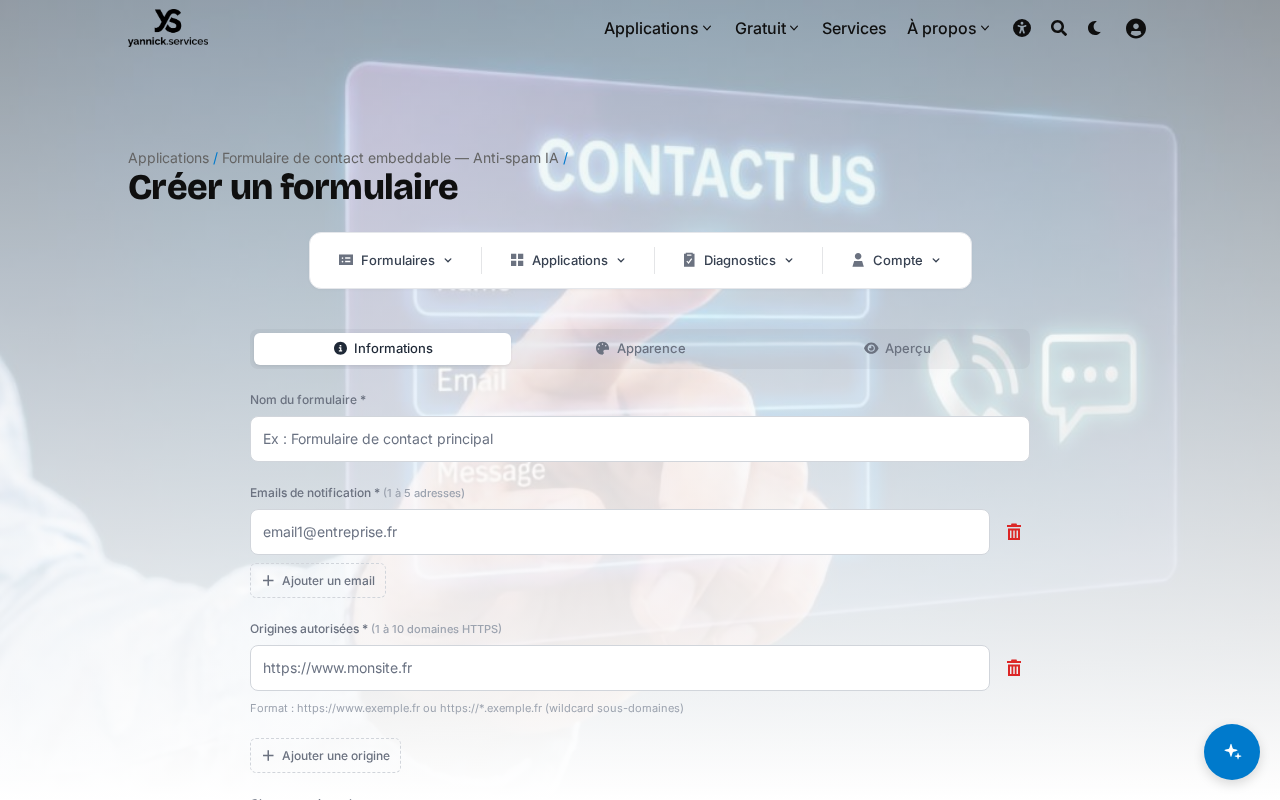
- Cliquez sur Nouveau formulaire
- Donnez un nom à votre formulaire (ex : « Contact principal »)
- Choisissez votre mode de modération :
- Auto — Les messages légitimes sont transmis automatiquement, le spam est bloqué
- Challenge — En cas de doute, l’expéditeur reçoit un défi supplémentaire par email
- Manuel — Tous les messages arrivent dans une file d’attente pour votre validation
- Configurez les champs souhaités (nom, email, téléphone, message, etc.)
- Cliquez sur Créer
Étape 3 — Intégrez le snippet sur votre site#
Une fois le formulaire créé, un snippet d’intégration est généré automatiquement :
<div id="ys-contact-form"></div>
<script src="https://yannick.services/forms/embed.js"
        data-form-id="VOTRE_FORM_ID"
        data-lang="fr">
</script>- Copiez ce snippet
- Collez-le dans le code HTML de la page où vous souhaitez afficher le formulaire
- Publiez votre site
Le formulaire apparaît immédiatement. La protection anti-spam est active par défaut — aucune configuration supplémentaire n’est nécessaire.
Note
Le widget utilise le Shadow DOM : aucun conflit CSS avec votre site, rendu identique partout.
Étape 4 — Testez votre formulaire#
- Ouvrez la page de votre site où le formulaire est intégré
- Remplissez les champs et envoyez un message test
- Vérifiez la réception dans votre tableau de bord Contact Forms
- Vérifiez l’email de notification (envoyé à chaque message légitime)
Et ensuite ?#
- Personnalisez et intégrez le widget — couleurs, textes, API REST
- Comprenez la protection anti-spam — les 7 couches en détail
- FAQ — questions fréquentes