

Créez votre premier QR code en quelques clics avec modération IA automatique.
Prérequis#
- Un abonnement clicpl.us actif (Solo, Pro ou Business)
- Le contenu à encoder (URL, texte, coordonnées, identifiants WiFi ou fichier PDF)
Étape 1 — Accédez à l’application#
L’application QR Code est incluse dans votre abonnement clicpl.us.
- Connectez-vous sur yannick.services/compte
- Cliquez sur QR Codes dans la navbar des applications
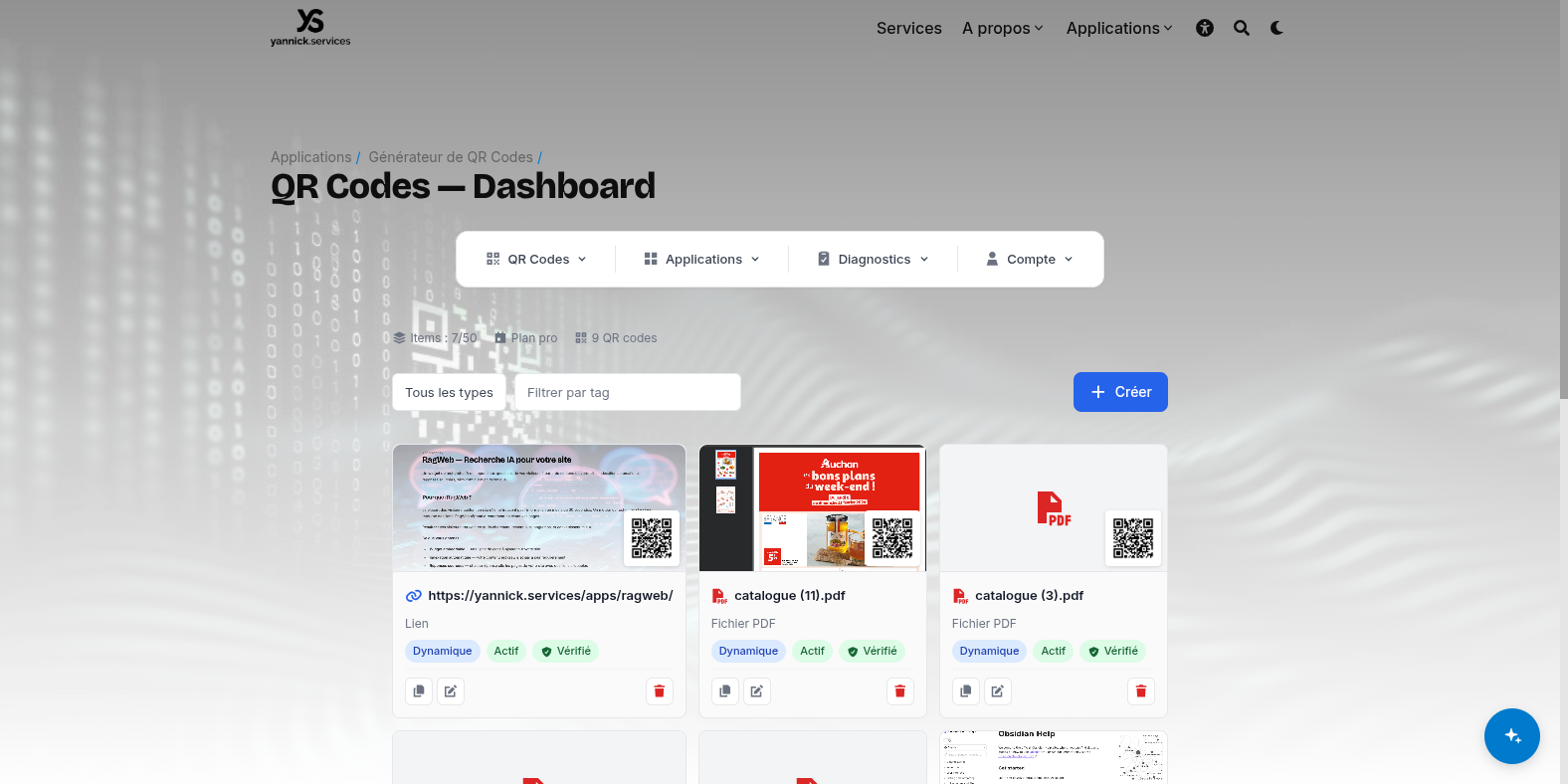
Étape 2 — Choisissez le type de QR code#
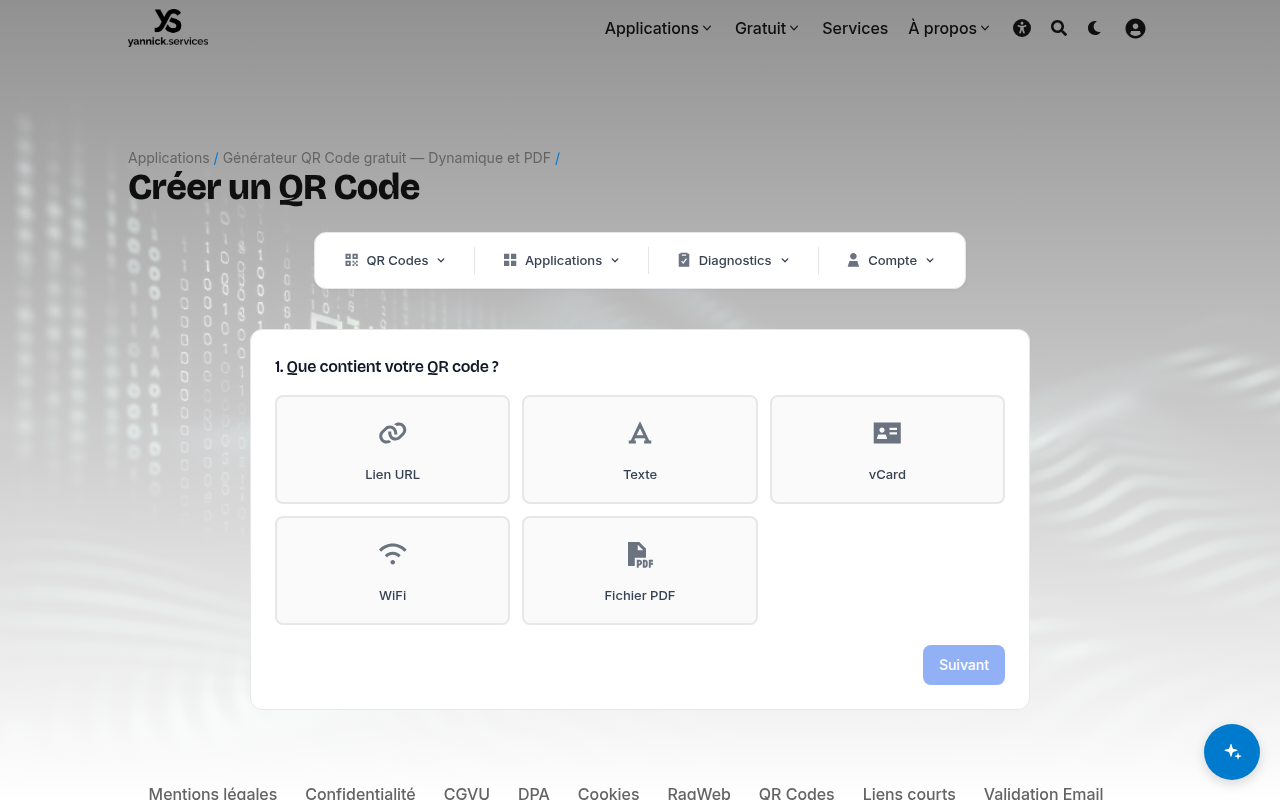
Sélectionnez parmi les 5 types disponibles :
| Type | Dynamique | Usage principal |
|---|---|---|
| URL | Oui | Lien web modifiable sans réimprimer |
| Texte | Non | Message, code promo, instructions |
| vCard | Non | Carte de visite numérique |
| WiFi | Non | Connexion automatique au réseau |
| Oui | Document téléchargeable modifiable |
Étape 3 — Remplissez le contenu#
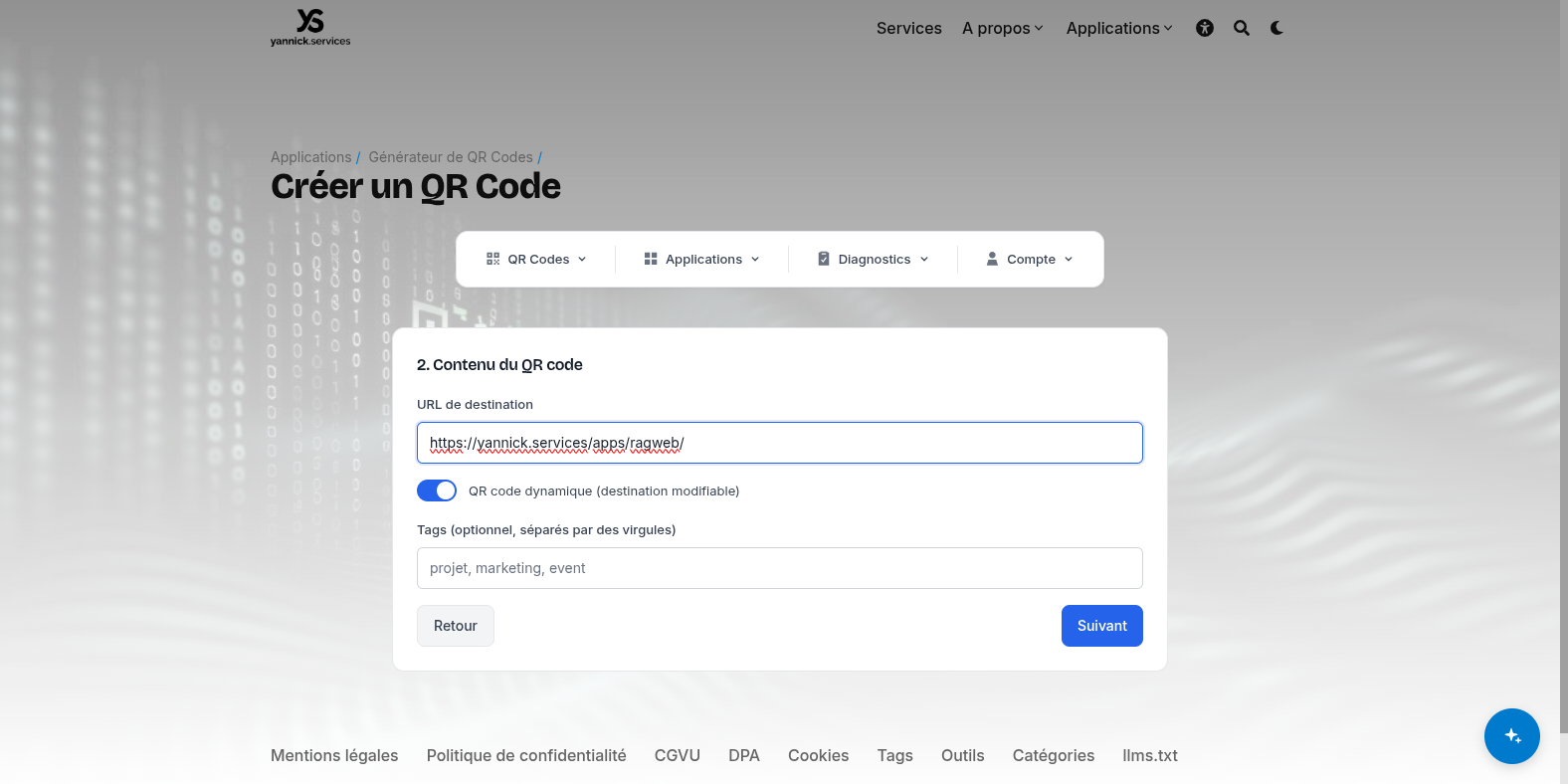
Selon le type choisi, renseignez les informations demandées (URL de destination, texte libre, coordonnées vCard, identifiants WiFi, ou uploadez un PDF).
Étape 4 — Personnalisez l’apparence#
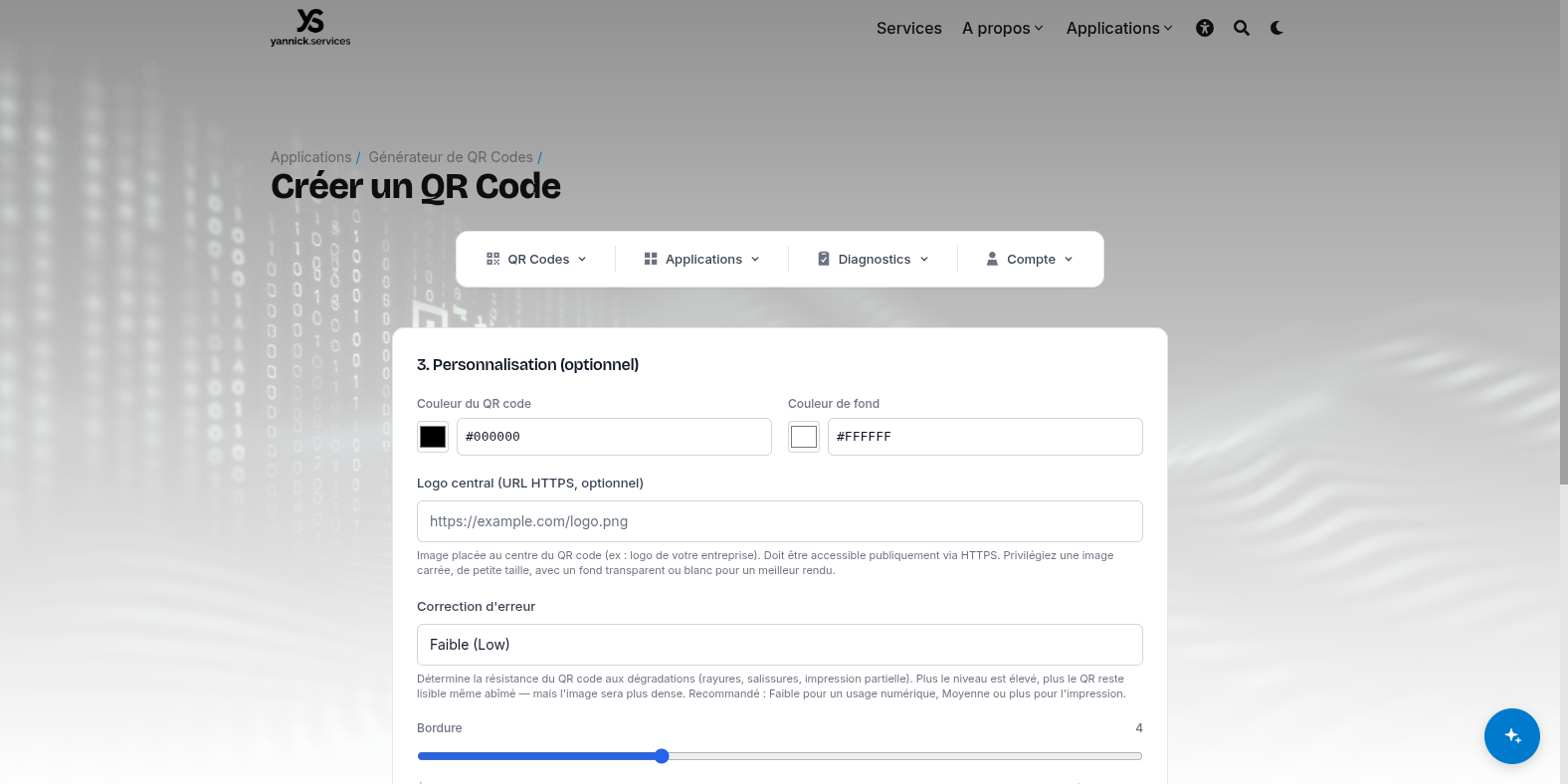
Optionnellement, ajustez :
- Couleur de fond et couleur du QR (hex)
- Logo central (URL d’une image HTTPS)
- Correction d’erreur (Low → High, recommandé High si logo)
- Bordure (1-10) et taille des modules (5-20)
Étape 5 — Générez et récupérez votre QR code#
- Cliquez sur Générer
- La modération IA analyse le contenu (quelques secondes)
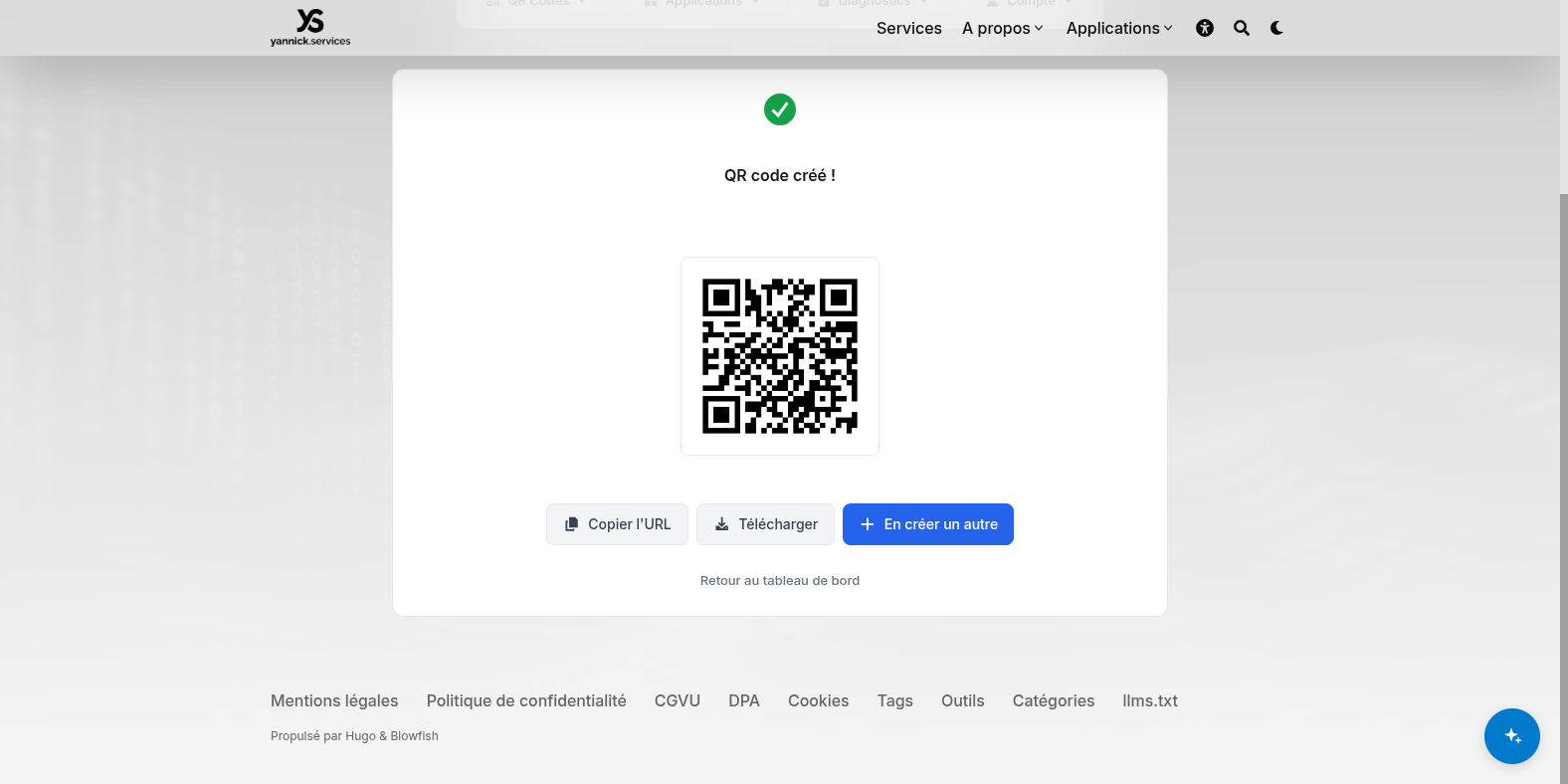
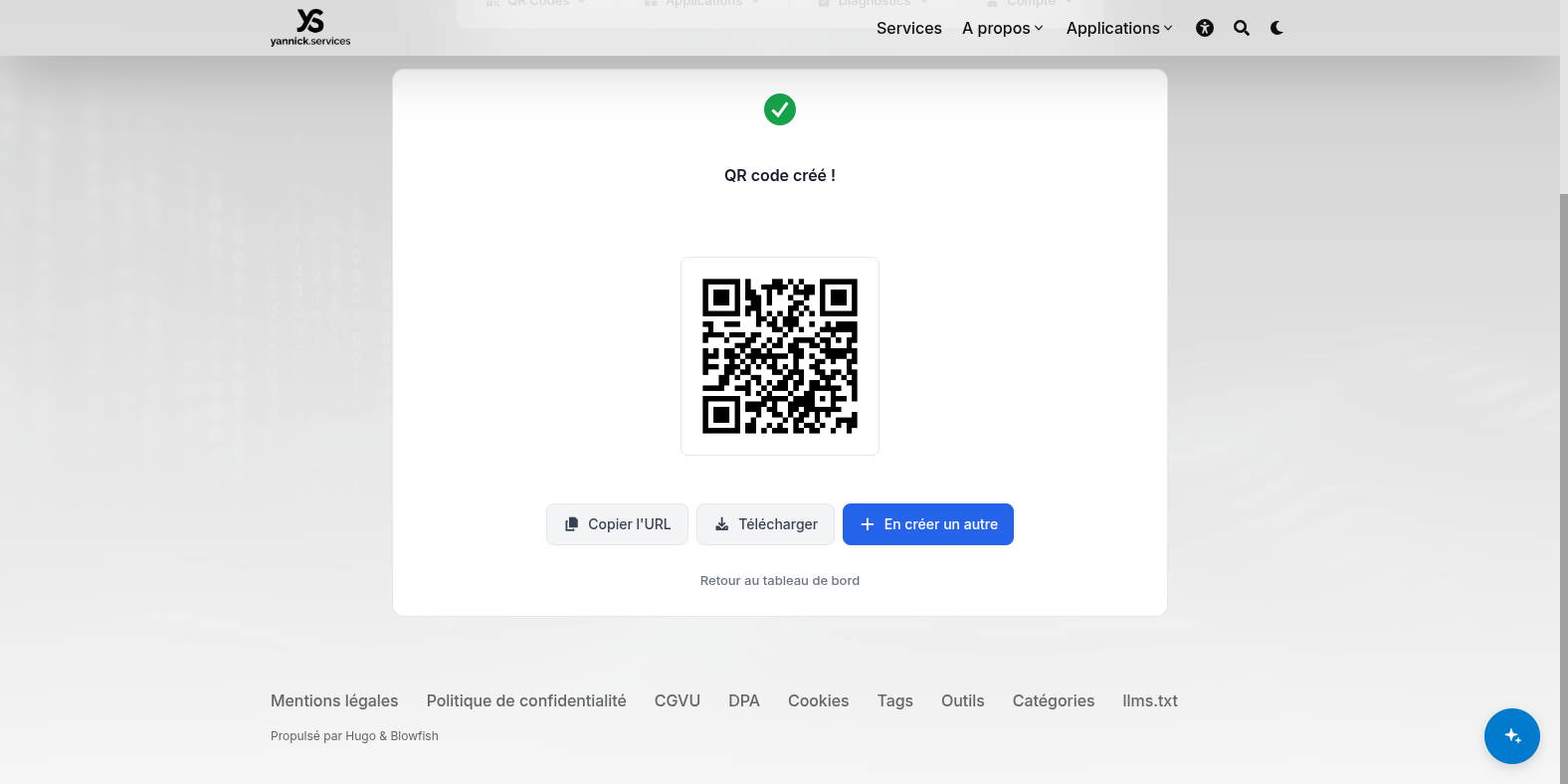
- Si approuvé, votre QR code est prêt — téléchargez l’image ou copiez le lien
Note
Le type WiFi est le seul généré instantanément (pas de modération nécessaire — les paramètres réseau ne présentent pas de risque de phishing).
Et ensuite ?#
- Découvrez les 5 types en détail — fonctionnement et cas d’usage
- Personnalisez l’apparence — couleurs, logo, options avancées
- FAQ — questions fréquentes