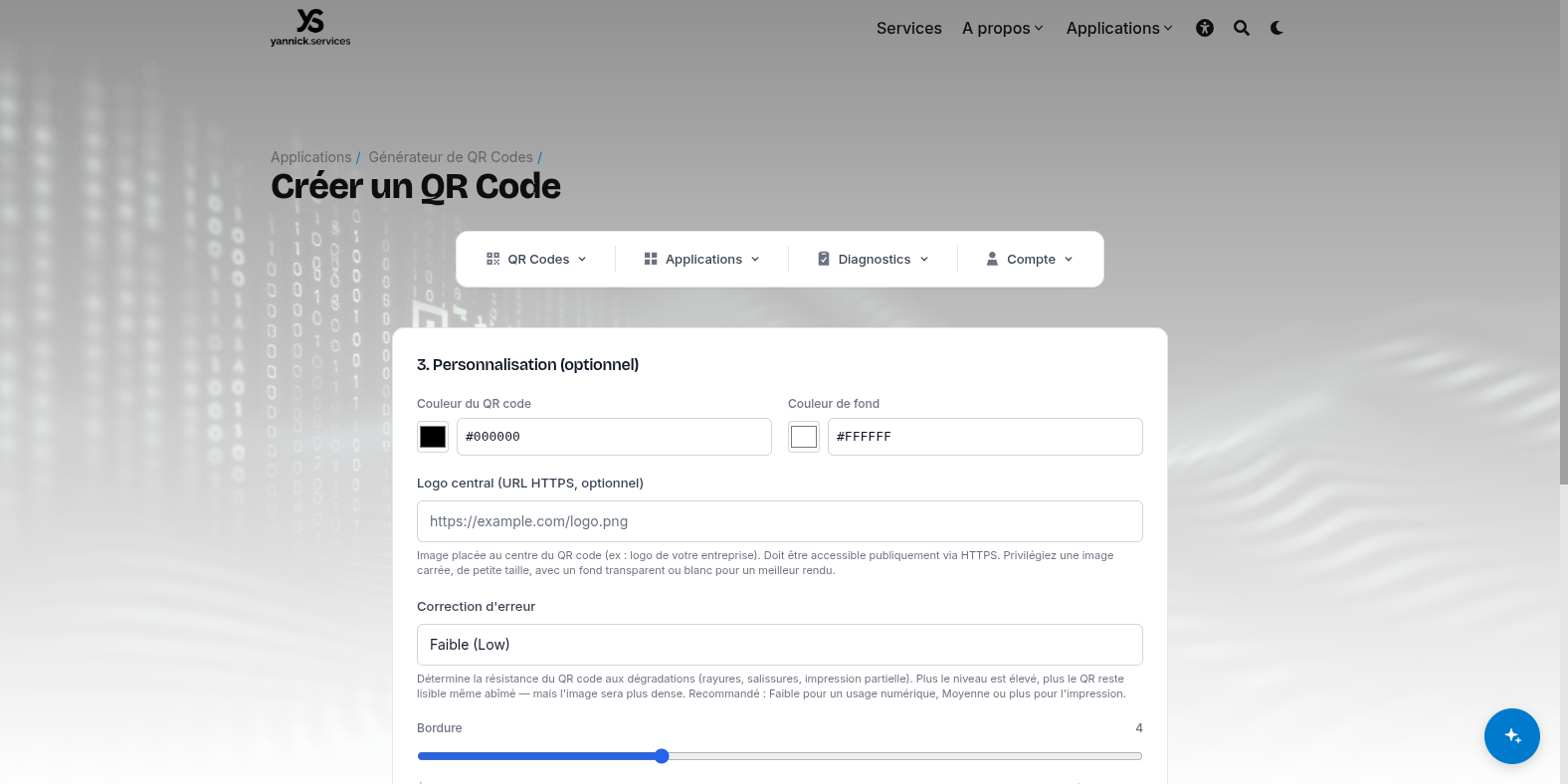
Couleurs#
Vous pouvez personnaliser les couleurs de votre QR code pour l’adapter à votre charte graphique.
Couleur des modules (points)#
- Couleur par défaut : noir (#000000)
- Choisissez n’importe quelle couleur via le sélecteur ou en entrant un code hexadécimal
- Les dégradés de couleur sont supportés (du centre vers l’extérieur)
Couleur de fond#
- Fond par défaut : blanc (#FFFFFF)
- Peut être rendu transparent pour une intégration sur des supports colorés
Bonnes pratiques#
Contraste minimum : maintenez un contraste élevé entre les modules et le fond. Un QR code bleu clair sur fond blanc risque de ne pas être lisible par tous les scanners.
- Évitez les couleurs trop proches entre modules et fond
- Testez toujours la lisibilité avec votre téléphone avant impression
- Les modules doivent être plus foncés que le fond (la plupart des scanners s’attendent à cette convention)
Formes des modules#
La forme des petits carrés (modules) qui composent le QR code est personnalisable.
Options disponibles#
| Forme | Description |
|---|---|
| Carré | Forme classique, compatibilité maximale |
| Arrondi | Coins arrondis, aspect moderne |
| Cercle | Modules circulaires |
| Losange | Modules en forme de losange |
Forme des yeux (coins)#
Les trois grands carrés dans les coins du QR code (les « yeux ») peuvent avoir une forme différente des modules intérieurs :
- Carré classique
- Arrondi extérieur
- Cercle
- Forme personnalisée (cadre + pupille séparés)
Logo au centre#
Intégrez le logo de votre entreprise au centre du QR code pour renforcer votre image de marque.
Comment ajouter un logo#
- Cliquez sur Ajouter un logo dans l’éditeur
- Importez votre fichier (PNG, JPG ou SVG recommandé)
- Ajustez la taille — le logo ne doit pas dépasser 30 % de la surface du QR code
Recommandations#
- Format carré : un logo carré s’intègre mieux au centre
- Fond uni : évitez les logos avec un fond transparent complexe
- Taille raisonnable : plus le logo est grand, plus le QR code doit compenser par la redondance (risque d’erreur de scan)
- Testez systématiquement : scannez le QR code avec plusieurs appareils après ajout du logo
Attention : un logo trop grand peut rendre le QR code illisible. Le système ajuste automatiquement le niveau de correction d’erreur (niveau H = 30 % de redondance) lorsqu’un logo est détecté.
Aperçu en temps réel#
Toutes les modifications (couleurs, formes, logo) sont visibles en temps réel dans l’aperçu à droite de l’éditeur. Vous pouvez :
- Télécharger le QR code en PNG (impression)
- Télécharger en SVG (vectoriel, haute résolution)
- Copier le lien de partage (types dynamiques uniquement)
Conseils pour l’impression#
- Taille minimale recommandée : 2 × 2 cm pour une lecture fiable
- Résolution minimale : 300 dpi pour l’impression papier
- Prévoyez une zone de silence (marge blanche) autour du QR code d’au moins 4 modules
- Sur fond coloré, ajoutez un cadre blanc autour du QR code