

Créez votre signature email professionnelle en moins de 2 minutes.
Prérequis#
- Un abonnement clicpl.us actif (Solo, Pro ou Business)
- Les informations à afficher (nom, poste, coordonnées)
Créer votre signature#
- 1
Accédez à l’outil
L’outil Signatures Email est inclus dans votre abonnement clicpl.us.
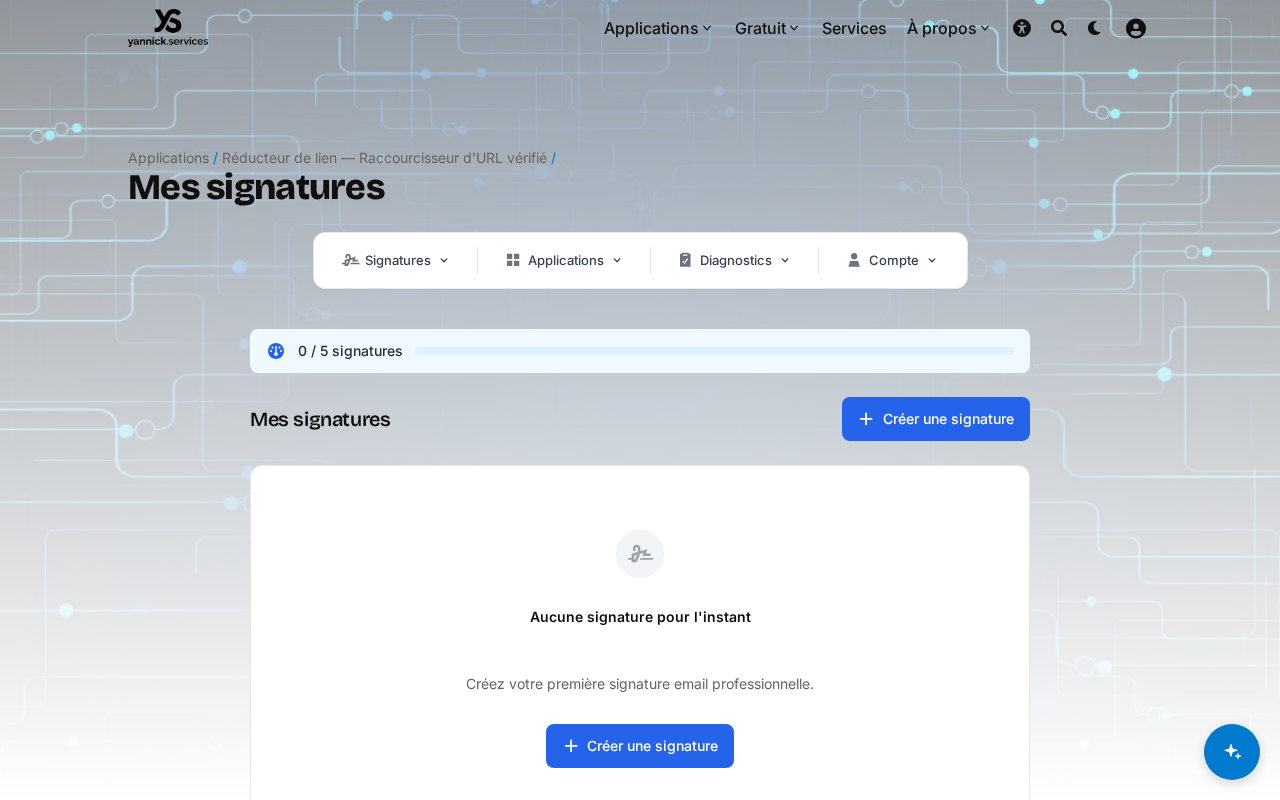
- Connectez-vous sur yannick.services/compte
- Cliquez sur Signatures dans la navbar des applications
- 2
Remplissez vos informations
Complétez les champs du formulaire :
- Prénom et nom
- Poste / fonction
- Entreprise
- Téléphone
- Site web (optionnel)
- Réseaux sociaux (optionnel)
Seuls le nom et l’email sont obligatoires. Les champs non remplis n’apparaissent pas dans la signature.
- 3
Choisissez un style
Sélectionnez parmi les modèles proposés :
- Disposition verticale ou horizontale
- Avec ou sans photo/logo
- Couleur d’accent selon votre charte graphique
L’aperçu se met à jour en temps réel à chaque modification.
- 4
Générez et copiez
Cliquez sur Générer la signature. Le code HTML est prêt à être copié dans votre client email.
Installer la signature dans votre client email#
- Allez dans Paramètres → Voir tous les paramètres → Général
- Descendez jusqu’à Signature
- Cliquez sur Créer et collez le HTML
- Allez dans Paramètres → Courrier → Composer et répondre
- Dans la section Signature électronique, collez le HTML
- Allez dans Mail → Réglages → Signatures
- Créez une nouvelle signature et collez le contenu
Astuce : pour les clients qui ne supportent pas le collage HTML direct, utilisez le bouton Copier en texte enrichi qui conserve la mise en forme visuelle.
Et ensuite ?#
- Personnalisez votre signature — champs, couleurs, disposition, logo
- Partagez et déployez en équipe — lien de partage, génération en masse CSV