

Prérequis#
- Un compte sur yannick.services
- Un fichier CSV avec des emails et/ou des numéros de téléphone
- Des crédits de validation (à acheter dans le dashboard)
En 5 étapes#
- 1
Acheter des crédits
- Rendez-vous sur yannick.services/apps/validation-email-telephone/
- Connectez-vous avec votre email (code OTP)
- Choisissez un pack de crédits (Starter, Pro ou Business)
- Complétez le paiement sur Stripe
Les crédits n’expirent pas. Achetez un pack Starter pour tester, puis passez à un plus gros volume quand vous êtes satisfait. - 2
Préparer votre fichier CSV
Votre fichier doit contenir au minimum une colonne avec des adresses email ou des numéros de téléphone. Le séparateur peut être
;ou,(détection automatique).Exemple minimal :
email;telephone
jean@entreprise.fr;0612345678
marie@societe.com;
contact@exemple.fr;0698765432
Le fichier peut contenir d’autres colonnes (nom, entreprise, etc.) — elles seront conservées dans le résultat. Taille maximale : 2 000 lignes via le dashboard, illimitée via l’API. - 3
Uploader et mapper les colonnes
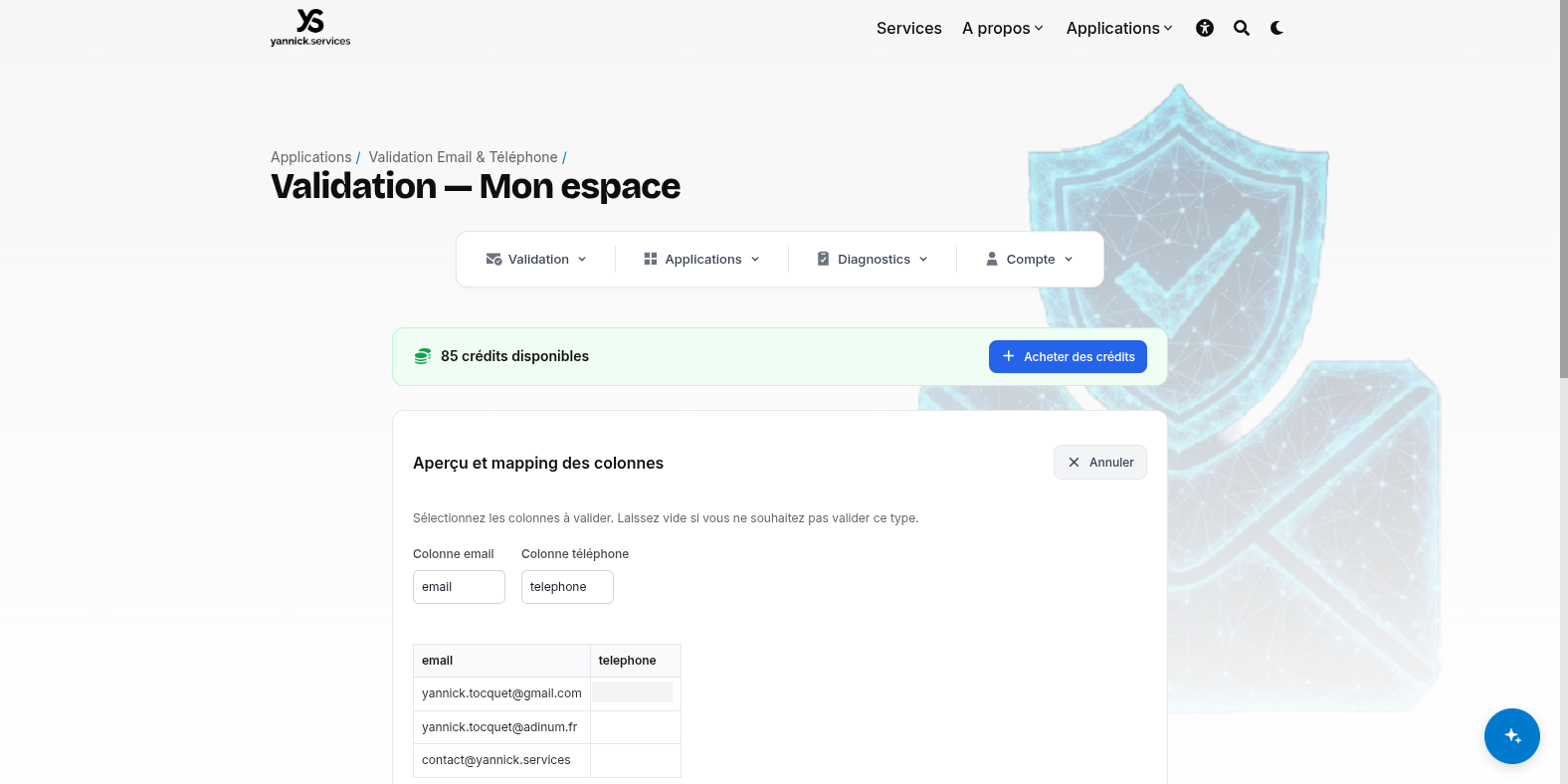
- Cliquez sur la zone d’upload ou glissez votre fichier CSV
- L’outil détecte les colonnes du fichier
- Associez chaque colonne au champ correspondant (email, téléphone) via les menus déroulants
- Le bouton Lancer la validation s’active une fois au moins une colonne mappée
- 4
Lancer la validation
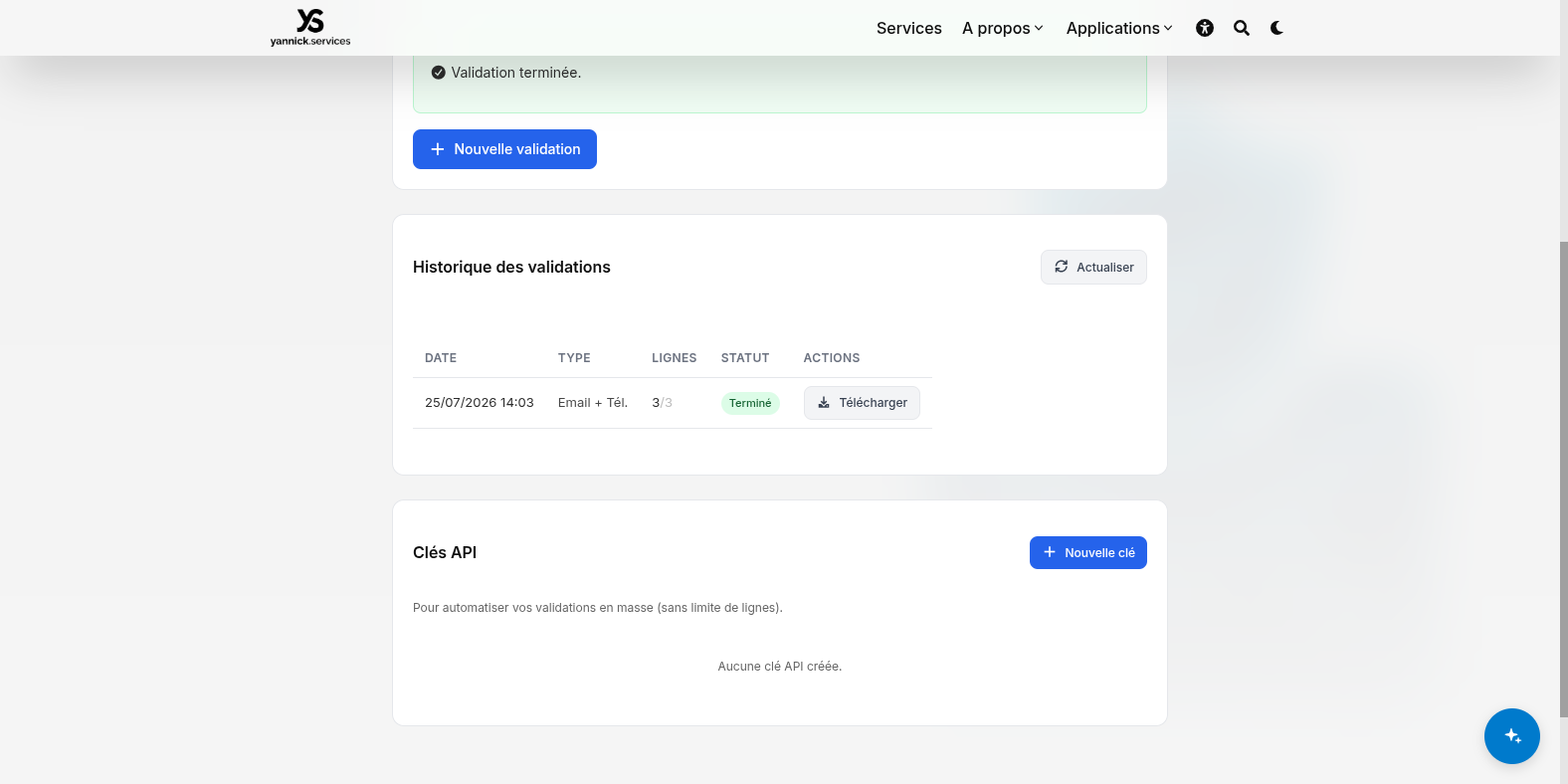
Cliquez sur Lancer la validation. Le traitement se lance en arrière-plan :
- Les emails sont validés par lots de 20 (syntaxe, DNS, boîte, jetable, rôle)
- Les téléphones sont normalisés au format international puis vérifiés
- Vous pouvez quitter la page — le job continue et les résultats seront disponibles à votre retour
- 5
Télécharger les résultats
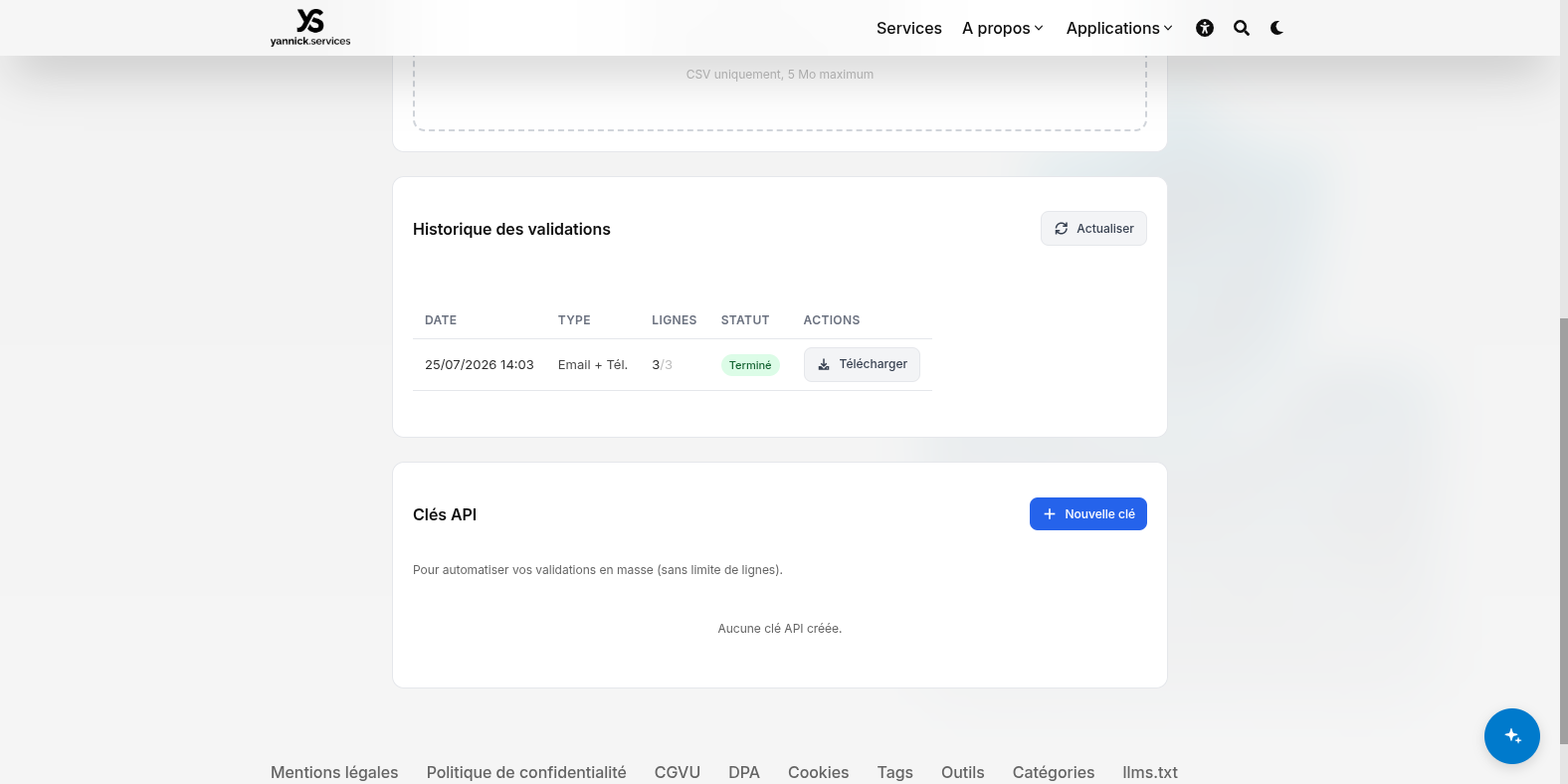
Une fois le job terminé :
- Un badge Terminé apparaît sur la ligne du job
- Cliquez sur CSV ou XLSX pour télécharger les résultats
Le fichier résultat contient toutes vos colonnes d’origine + les colonnes de validation ajoutées.
Colonnes de résultat#
| Colonne | Description |
|---|---|
verdict | Verdict global : ✓ Valide, ⚠ À vérifier, ✗ Invalide |
statut_email | Statut détaillé (valid, unknown, invalid) |
boite_existe | La boîte aux lettres existe-t-elle ? |
syntaxe_ok | L’adresse est-elle syntaxiquement correcte ? |
email_jetable | Adresse temporaire/jetable ? |
fournisseur_gratuit | Gmail, Outlook, Yahoo, etc. ? |
adresse_generique | Adresse de type rôle (info@, contact@, etc.) ? |
Et ensuite ?#
- Guide détaillé — options avancées, format des fichiers, clés API
- FAQ — questions fréquentes